szerviz.fixbit.hu
· Fixbit Szerviz · Biztonság · 5 min read
Miért jelenik meg csomó felesleges reklám a böngészőmben?
„Lassú a gépem" — mondják sokan, de kiderül, hogy valójában a böngésző van tele felesleges bővítményekkel. Mutatjuk, honnan jöttek, mit csinálnak, és hogyan szabadulj meg tőlük pár kattintással.
Nagyon sokszor találkozom ezzel a panasszal: „Lassú lett a gépem, alig bírok internetezni.”
Majd kiderül, hogy nem is maga a gép lassú. A böngésző az, ami szinte használhatatlanná vált — és az esetek nagy részében a háttérben dolgozó, feleslegesen felhalmozott bővítmények a hibásak.
Mi az a böngészőbővítmény egyáltalán?
A böngészőbővítmény (extension) egy kis program, ami beépül a böngészőbe, és valamilyen extra funkciót ad hozzá. Hasznos dolog tud lenni — reklámblokkoló, jelszókezelő, fordító. De sajnos rengeteg olyan is létezik, ami inkább árt, mint használ.
Ezek a kis programok a háttérben folyamatosan futnak, és sokszor anélkül terhelik a gépet és az internetkapcsolatot, hogy észrevennénk. Időjárást frissítenek, híreket töltenek le, tőzsdei adatokat kérnek le — minden egyes megnyitott oldalnál. Szélsőséges esetben annyi reklámot és értesítést öntenek a képernyőre, hogy az oldal tartalma szinte el sem fér mellettük.
Honnan kerültek fel ezek a bővítmények?
Ez az a kérdés, amit mindenki megkérdez: „De én nem telepítettem semmit!”
Valójában de — csak nem tudatosan. A leggyakoribb utak:
- Ingyenes program telepítésekor jönnek ajánlott „kiegészítőként”, amiket bepipálva hagynak az emberek, mert gyorsan végigkattintják a telepítőt
- Kamu „Frissítés” gomb valamelyik weboldalon — „Frissítsd a Flash Playert!”, „Az Adobe Reader elavult!” — és már települ is valami
- YouTube letöltő, PDF konverter, „gyorsabb internet” ígéretű programok, amik mellé a csomag részeként érkezik a nem kért bővítmény
- „Nézd meg, mit nyertél!” jellegű oldalak, ahol valamire rá kell kattintani, és közben már valami települ is a háttérben
Miért elég egyetlen rossz kattintás?
A Windows alapvetően véd minket: felhasználói beavatkozás nélkül nem telepít semmit a gépre. Ez egy fontos biztonsági alapelv.
A rosszindulatú oldalak és programok viszont pontosan ezt használják ki — csak nem törik át ezt a védelmet, hanem megkerülik. Másnak adják ki magukat, vagy elfedik, hogy mire kattintunk valójában. Egy „Videó lejátszása” gomb valójában egy telepítési engedély. Egy „Bezárás” feliratú X valójában egy „Igen, telepítsd” gomb. Egy ijesztő riasztásablak közepén lévő „Eltávolítás” gomb maga a kártevő. Egy rossz kattintás elég ahhoz, hogy a rendszer azt higgye: mi magunk akartuk ezt. Ettől a pillanattól a telepítés vagy az engedélyezés már „szabályos” — a Windows szemszögéből mi kértük.
Ezért annyira fontos, hogy soha ne kapkodjunk, és mindig nézzük meg figyelmesen, mire kattintunk — különösen, ha valami sürget, ijesztget, vagy túl szép ajánlatot ígér.
A legveszélyesebb eset: a kamu vírusriasztás
Van egy különösen kellemetlen fajtája ezeknek, amivel fontos foglalkozni.
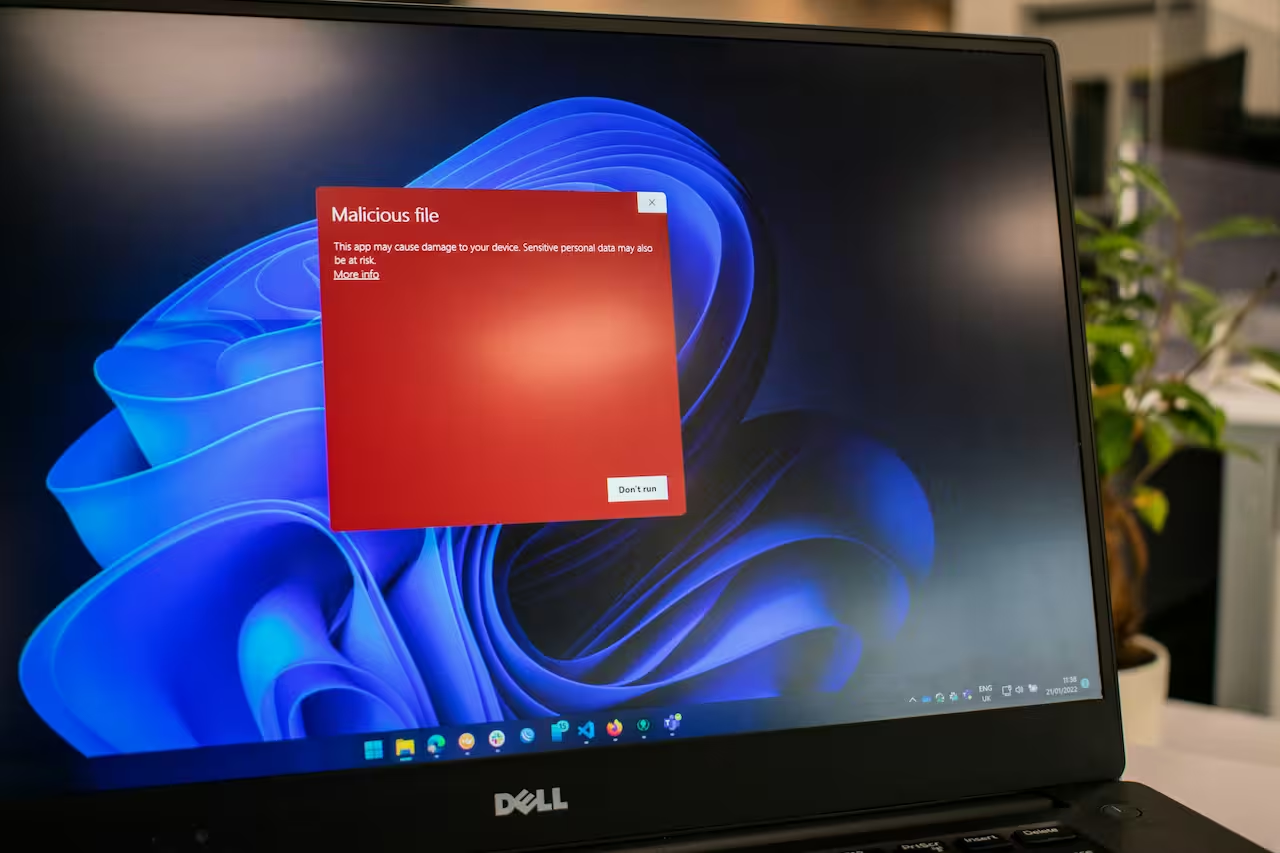
Böngészés közben hirtelen egy nagy, ijesztő ablak ugrik fel:
⚠️ FIGYELEM! A számítógépeden 14 vírus található! Azonnal hívd ezt a számot / kattints ide a tisztításhoz!
Sokan megijednek és rákattintanak. Pedig ha figyelmesen megnézik az ablakot, látszik, hogy azt nem a Windows dobta fel — hanem maga a böngésző. Egy egyszerű weboldal az, ami ezt a riasztást mutatja. Egy rosszindulatú bővítmény vagy egyszerűen a weboldal éretsítése.
Valódi vírusriasztás sosem jön böngészőből! Ha ilyet látsz, ne kattints rá semmire — zárd be a lapot, vagy az egész böngészőt vagy tiltsd le a bővítményt, értesítést.
Hogyan tiltsuk le ezeket az értesítéseket?
Gyakran előfordul, hogy ezek nem bővítményből, hanem egy weboldal értesítési engedélyéből jönnek — amit valamikor véletlenül megadtunk. Ilyenkor a kis felugró ablak tetején, általában jobb oldalt, megjelenik egy hárompontos ikon (⋮). Ha erre kattintunk — és nem az ablakon belül lévő gombokra! —, megjelenik a lehetőség az adott oldal értesítéseinek letiltására.
⚠️ Fontos: Körültekintően keressük meg ezt az ikont az ablak legtetején, és csak arra kattintsunk. Az ablakon belüli „OK”, „Bezárás” vagy „Tisztítás” gombok maguk is csapdák lehetnek — egy félrekattintás is letölthet vagy engedélyezhet valamit.
Ha ezt a módszert nem találjuk, a böngésző beállításaiban is letilthatjuk az összes oldal értesítési jogát:
- Chrome:
chrome://settings/content/notifications - Edge:
edge://settings/content/notifications - Firefox: Beállítások → Adatvédelem és biztonság → Engedélyek → Értesítések
Mit csinálnak ezek a bővítmények valójában?
A legenyhébb eset, hogy csak reklámot mutatnak és lassítják a böngészőt. De a rosszabbik eset is létezik:
- Figyelik, mit gépelünk be — jelszavakat, banki adatokat
- Átírják a keresési találatokat — saját, fizetett linkeket tesznek a Google eredmények helyére
- Megváltoztatják a kezdőlapot és az alapértelmezett keresőt valami ismeretlen dologra
- Hamis veszélyekkel ijesztgetnek, hogy valamit vásároljunk vagy letöltsünk
A jó hír: viszonylag egyszerű megszabadulni tőlük
Nem kell újratelepíteni a Windowst, nem kell szerviz. Pár kattintás az egész: a lényeg, hogy a böngészőben kikapcsoljuk vagy töröljük a nem kívánt bővítményeket. Kapcsoljuk ki ezek értesítéseit vagy akár kompletten az értesítéseket a böngészőben.
Google Chrome
A címsorba írjuk be: chrome://extensions — vagy: jobb felső sarok → három pont → További eszközök → Bővítmények
Megjelenik az összes telepített bővítmény. Amit nem ismerünk vagy nem kell, azt le lehet tiltani (kék kapcsoló) vagy el lehet távolítani. A letiltás biztonságos kísérlet: ha valami elromlik, bármikor visszakapcsolható.
Microsoft Edge
A címsorba: edge://extensions — vagy: jobb felső sarok → három pont → Bővítmények → Bővítmények kezelése
Ugyanúgy működik, mint Chrome-ban: kapcsoló a letiltáshoz, „Eltávolítás” a végleges törléshez.
Mozilla Firefox
A jobb felső sarokban lévő menügombra kattintva: Kiegészítők és témák → Bővítmények
Vagy írjuk a címsorba: about:addons
A bővítmény melletti kék kapcsolóval tilthatjuk le, a hárompontos menüvel távolíthatjuk el véglegesen.
Tanács: Ha nem tudod, hogy egy bővítmény mire való — tiltsd le. Ha minden rendben marad utána, távolítsd el végleg. Ha valami elromlik, visszakapcsolod. Semmi kockázat.
Mit tartsunk meg, mit töröljünk?
Általános ökölszabály: ha nem te telepítetted tudatosan, és nem tudod pontosan mire való — tiltsd le vagy töröld.
Amit viszont érdemes megtartani vagy akár feltenni, ha még nincs:
- uBlock Origin — az egyik legjobb ingyenes reklámblokkoló, ami a kártékony oldalakat is szűri
- Bitwarden — megbízható ingyenes jelszókezelő
- A böngésző saját beépített védelme általában elég minden másra
Összefoglalva
A „lassú gép” panasz mögött sokszor nem a gép van — hanem egy böngésző, ami tele van felesleges, ismeretlen bővítményekkel. Ezek folyamatosan futnak a háttérben, reklámokat öntenek a képernyőre, és a legrosszabb esetben a jelszavainkat is figyelhetik.
A megoldás egyszerű és gyors: nézzük át, mi van a böngészőben, és töröljük, amit nem ismerünk.
Ha valami gyanúsat látsz — különösen ijesztő vírusriasztást böngészőből, vagy ismeretlen kezdőlapot — érdemes szakembert is megkérdezni. Egy rövid átvizsgálás megmutatja, hogy valóban csak bővítményről van-e szó, vagy valami komolyabb is megbújik a háttérben.