szerviz.fixbit.hu
· Fixbit Szerviz · Hálózat · 4 min read
Hogyan nézzem meg, ki csatlakozik a WiFi hálózatomra?
Gyanús, hogy valaki lóg a neteden? Vagy csak kíváncsi vagy, mi minden van rákötve? Megmutatjuk, hogyan derítheted ki egyszerűen — és mit tegyél, ha valóban találsz idegent.
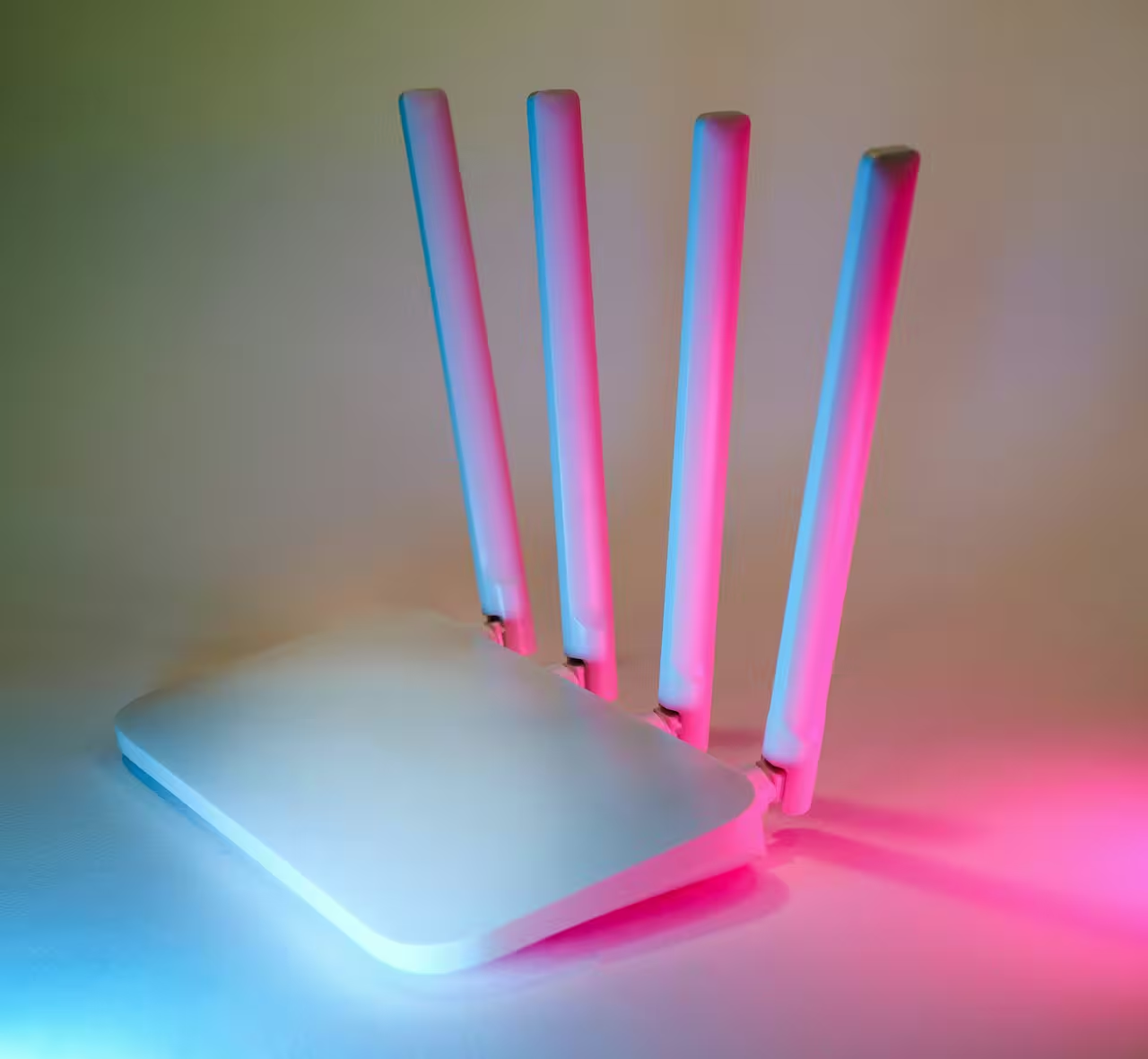
“Lassú az internet” — sokszor hallom ezt. Az egyik első kérdés ilyenkor: vajon csak a mi eszközeink vannak a hálózaton, vagy valaki más is “élvezi” a sávszélességünket?
Jó hír: ezt viszonylag egyszerű ellenőrizni. Rossz hír: amit találunk, elsőre ijesztőnek tűnhet — de szinte mindig van rá magyarázat.
Először is: ne ijedjünk meg a számoktól
Mielőtt bármit elindítunk, fontos előre szólni: egy átlagos otthoni hálózaton sokkal több eszköz van, mint gondolnánk.
Egy négytagú családnál, ahol mindenkinél van telefon és laptop, könnyen összejön 15-20 eszköz is:
- Laptopok, asztali gépek
- Okostelefonok, táblagépek
- Smart TV, set-top box, streaming eszköz
- Okos hangszóró
- Biztonsági kamerák, okos csengő
- Okosóra (ha WiFi-s)
- Riasztó rendszer és annak elemei
- Okos izzók, termosztát
Ez mind normális. A feladat nem az, hogy megijedjünk a listától, hanem hogy megtaláljuk azt, ami nem illik bele.
Hogyan nézzük meg?
1. A legegyszerűbb: a router admin felülete
A legmegbízhatóbb forrás maga a router — hiszen ő látja az összes csatlakozott eszközt. Általában a böngészőbe beírva a 192.168.1.1 vagy 192.168.0.1 címen érhetjük el, majd a router admin jelszavával belépve valahol a “Connected devices”, “DHCP clients” vagy “Csatlakozott eszközök” menüpont alatt megtalálható a teljes lista.
Tipp: Ha sosem változtattuk meg a router admin jelszavát, az sok esetben még mindig az alapértelmezett, és a router hátuljára van írva — ez biztonsági kockázat. Érdemes megváltoztatni!
2. Telefonon: Fing
A Fing az egyik legismertebb alkalmazás erre a célra, és jogosan — egyszerű, áttekinthető, és elvégzi azt, amire kell. Neve magyarul valóban vicces, de a funkcionalitása komoly.
Telefonon fut (Android és iOS egyaránt), és néhány másodperc alatt felderíti az összes eszközt a hálózaton: megmutatja az IP-címet, a gyártót, az eszköz nevét — és sokszor még azt is, hogy telefon, laptop, vagy épp okos TV-e.
Ingyenes verziója is elérhető — a telepítésnél csak figyeljünk arra, hogy ne kattintsunk előfizetéses ajánlatokra. Ha türelmesen végigmegyünk a beállításokon, az alapfunkciók ingyen is elérhetők.
Az alkalmazásnak hálózat-hozzáférési engedélyt kell adni — ez szükséges ahhoz, hogy “körülnézzen” a hálózaton. Ez normális és várt viselkedés.
3. Számítógépen: Wireless Network Watcher
Windows alá a Wireless Network Watcher (NirSoft) egy könnyen kezelhető, ingyenes megoldás. Telepítés nélkül futtatható, azonnal megmutatja a hálózaton lévő eszközöket IP-címmel, MAC-címmel és gyártó névvel együtt. Még azt is jelzi, ha egy új eszköz csatlakozik.
4. Számítógépen: Advanced IP Scanner
Szintén ingyenes, magyar nyelvű felülettel is elérhető. Kicsit több funkciót kínál — megosztott mappákat is lát, és részletesebb eszközinformációkat ad. Rendszergazdák körében népszerű, de otthoni használatra is tökéletes.
Mit látunk, és hogyan értelmezzük?
Az eszközök listájában szerepel az IP-cím, a MAC-cím és — ha azonosítható — a gyártó neve. Ez utóbbi sokat segít: ha azt látjuk, hogy “Samsung”, “Apple”, “TP-Link”, “Sonos” — az legtöbbször egyértelműen beazonosítható a háztartásunkban lévő eszközzel.
Ami gyanús lehet:
- Ismeretlen gyártó nevű eszköz, amit nem tudunk beazonosítani
- Olyan eszköz, amely éjszaka vagy amikor senki nincs otthon csatlakozik
- Szokatlanul sok adatot forgalmaz
Ha valóban találunk idegent — mit tegyünk?
Ha egy eszközt semmiképpen sem tudunk beazonosítani és gyanús, két lehetőségünk van:
1. MAC-cím alapú blokkolás a routerben
Minden hálózati eszköznek van egy egyedi azonosítója, ez a MAC-cím (valami ilyesmi: A4:C3:F0:12:34:56). A legtöbb router admin felületén be lehet állítani, hogy egy adott MAC-cím ne kapjon hálózati hozzáférést — ezt hívják MAC-szűrésnek.
Ez hatékony megoldás, bár egy technológiailag képzett “betolakodó” meg tudja hamisítani a MAC-címét. Háztartási szinten azonban ez ritka — a szomszéd, aki lóg a neten, általában nem ilyen szofisztikált.
2. WiFi jelszó cseréje
Ez az egyszerűbb és biztosabb megoldás. Ha megváltoztatjuk a WiFi jelszavát, minden eszközt ki fog dobni a hálózatról — beleértve a sajátjainkat is. Ezután egyenként újra kell csatlakoztatni a saját eszközeinket az új jelszóval. Fáradságos, de egyszerű és hatékony.
Fontos: Ha a WiFi hálózatunkon van jelszó (WPA2 vagy WPA3 titkosítással), jó eséllyel nem lesz idegen rajta. A legtöbb “bejutó” jelszó nélküli vagy nagyon gyenge jelszavú hálózatokon keresztül jut be.
Összefoglalva
Ellenőrizni a hálózatot érdemes — akár csak kíváncsiságból, akár mert lassúnak érezzük az internetet. A Fing alkalmazás telefonra a legegyszerűbb módszer, számítógépen a Wireless Network Watcher vagy az Advanced IP Scanner ajánlható. Ha idegent találunk, a jelszócsere a legbiztosabb megoldás. Ha az egész folyamat bonyolultnak tűnik, egy rövid szervizlátogatás alatt az egész hálózat átvizsgálható és rendbe rakható.